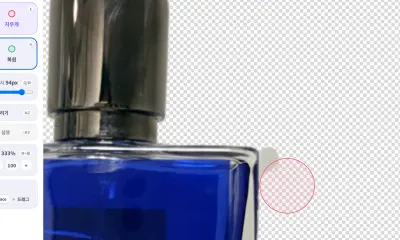
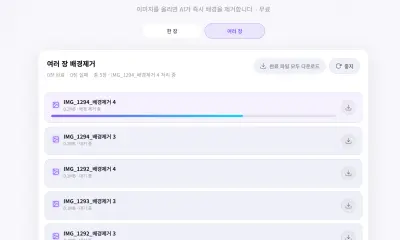
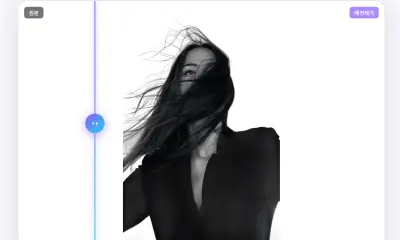
AI 가 배경 지워주는 거, 90% 는 잘 되는데 가끔 아쉬울 때가 있어요. 머리카락이나 털, 유리, 그림자. 이런 애매한 경계에선 배경이 살짝 남거나, 반대로 멀쩡한 피사체가 함께 지워져 있기도 합니다.
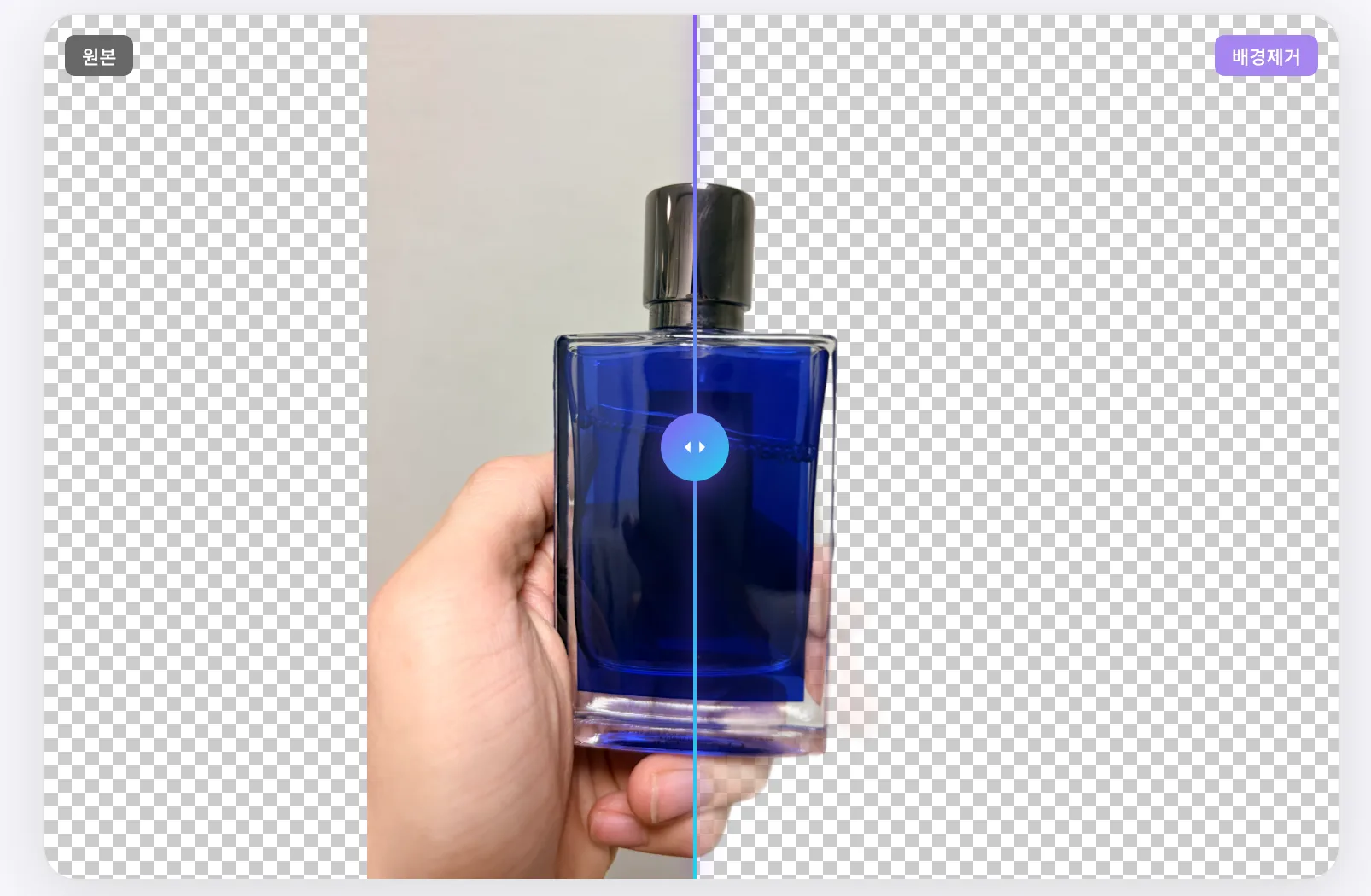
누끼몬 의 지우개 보정은 그럴 때 쓰는 기능이에요. 포토샵 새로 배우라는 게 아니라, AI 결과에서 거슬리는 부분만 빠르게 손보는 흐름이에요. 지우고 싶은 데는 지우고, 사라진 데는 복원하고. 딱 그 정도.
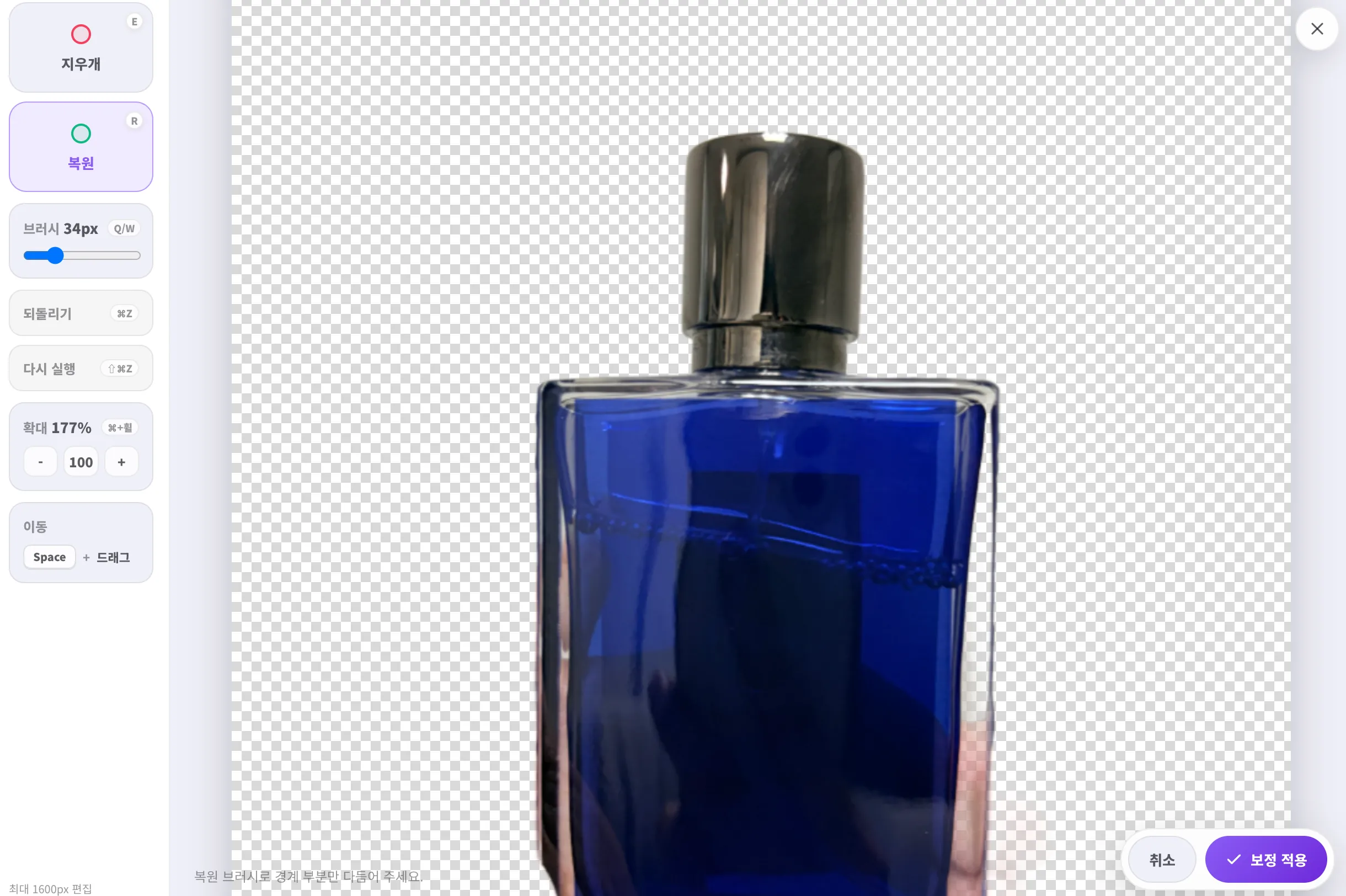
지우개 보정이 필요한 대표 상황
상품 안쪽에 배경이 남은 경우
손잡이, 고리, 케이블, 의자 다리처럼 안쪽이 뚫린 상품은 배경이 일부 남아있는 경우가 많아요. 이럴 땐 지우개 브러시로 남은 부분만 슬슬 문지르면 깔끔하게 정리됩니다.
상품사진은 배경 조각이 조금만 남아있어도 상세페이지나 광고 소재에서 확 눈에 띄거든요. 다운로드 전엔 미리보기를 확대해서 한 번씩 확인해주세요.
머리카락이나 털 주변이 어색한 경우
머리카락이나 반려동물 털, 실밥처럼 얇은 경계는 AI 가 끝까지 완벽하게 구분하지 못해요. 이럴 땐 한꺼번에 크게 지우는 것보다, 브러시를 줄여서 남은 부분만 조금씩 다듬는 쪽이 훨씬 안전합니다.
피사체 일부가 지워진 경우
AI 가 배경으로 잘못 본 부분은 결과에서 같이 사라져있어요. 이럴 땐 복원 브러시로 원본 이미지의 그 부분을 다시 살려낼 수 있습니다. 지우개랑 복원을 번갈아 쓰면, AI 자동 처리보다 훨씬 자연스러운 결과가 나와요.
누끼몬 지우개 보정 사용 흐름
- 누끼몬 에서 이미지 선택 후 AI 배경제거 실행
- 결과 화면에서 지우개로 다듬기 클릭
- 지우개 모드로 남은 배경 정리
- 사라진 부분 있으면 복원 모드로 되살리기
- 브러시 크기 조절해서 큰 영역과 좁은 경계 따로 처리
- 결과 마음에 들면 적용 후 PNG 다운로드
지우개 보정은 PC 랑 모바일 둘 다 됩니다. 다만 iPhone·Android 는 브라우저 메모리 안정성을 위해 편집 해상도랑 되돌리기 횟수가 좀 제한될 수 있어요. 진짜 세밀한 작업이나 큰 이미지는 PC 에서 마무리하시는 게 편합니다.
데스크톱에서 더 빠르게 다듬는 단축키
PC 에선 왼쪽 툴바에 단축키가 표시되어 있어요. 이거 익숙해지면 버튼 클릭할 시간을 확 줄일 수 있습니다. 자주 쓰는 조작은 왼손에 가깝게 배치했어요.
| 작업 | 단축키 | 사용 상황 |
|---|---|---|
| 지우개 선택 | E | 남은 배경을 지울 때 |
| 복원 선택 | R | 사라진 피사체를 되살릴 때 |
| 브러시 작게 / 크게 | Q / W | 머리카락, 상품 가장자리처럼 크기를 자주 바꿀 때 |
| 확대 / 축소 | Ctrl 또는 Cmd + 마우스 휠 | 마우스 위치 기준으로 경계를 크게 볼 때 |
| 화면 이동 | Space + 드래그 | 확대 상태에서 다른 위치로 이동할 때 |
| 되돌리기 | Ctrl 또는 Cmd + Z | 실수로 지웠을 때 |
브러시 크기는 슬라이더로도 되지만, 경계 따라가면서 작업할 땐 Q/W 가 훨씬 빨라요. 확대는 마우스가 놓인 지점을 기준으로 들어가니까, 보고 싶은 가장자리 위에 마우스 올리고 휠 굴리는 게 자연스럽습니다.
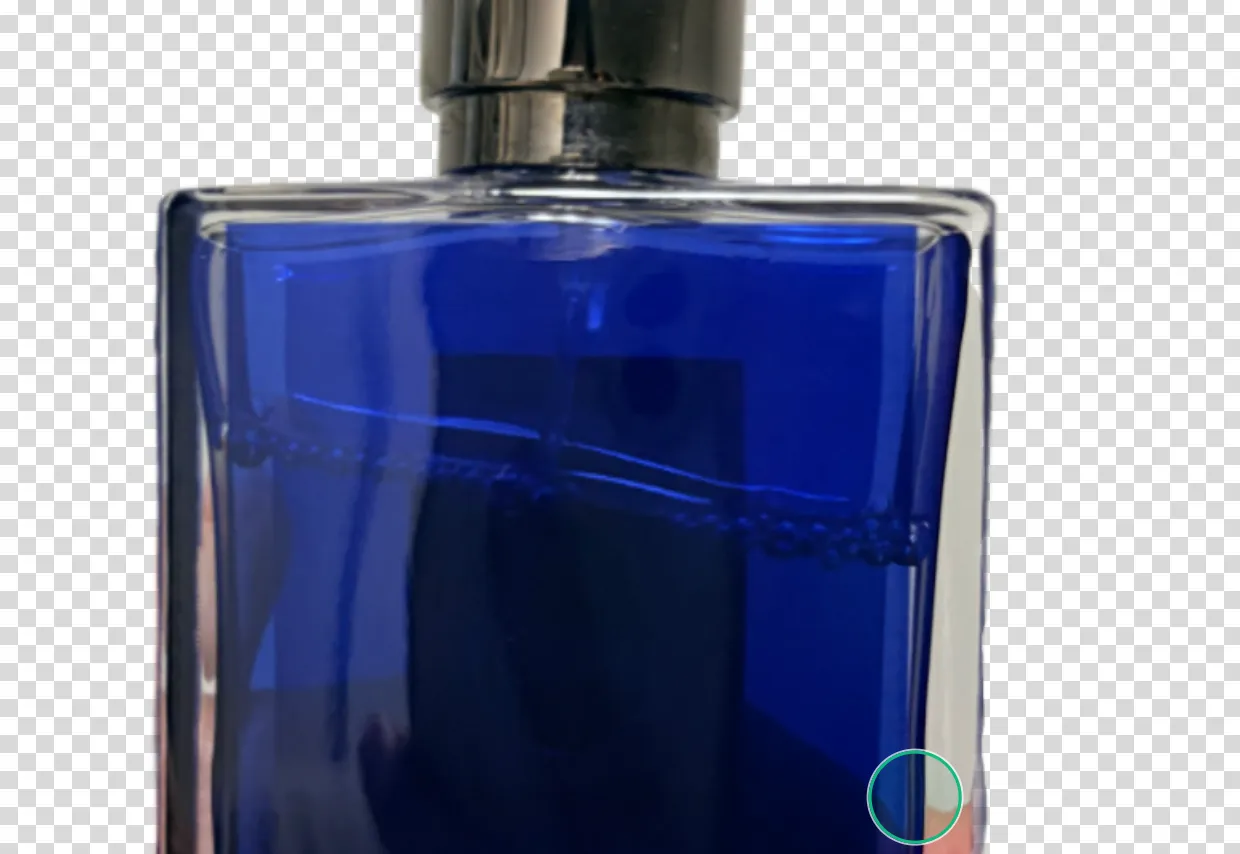
브러시 크기 선택 기준
- 큰 배경 조각: 큰 브러시로 빠르게
- 상품 안쪽 빈 공간: 중간 브러시로 윤곽 따라가며
- 머리카락·털·얇은 끈: 작은 브러시로 천천히
- 실수로 지운 피사체: 복원 모드에서 작은 브러시로
브러시가 너무 크면 피사체까지 같이 지워질 수 있어요. 경계에 가까워질수록 브러시 줄이시고, 확대 상태에서 작은 영역만 천천히 다듬는 게 정석입니다. 실수했으면 되돌리기로 취소하고, 필요한 부분은 복원 브러시로 다시 살리면 됩니다.
지우개 보정 전 좋은 원본을 고르는 법
보정 기능이 있다고 해도 결국 원본 사진 품질이 가장 중요해요. 아래 조건일수록 AI 결과랑 보정 결과 둘 다 좋게 나옵니다.
- 피사체랑 배경 색 차이가 뚜렷한 사진
- 흔들리지 않고 초점 맞은 사진
- 너무 어둡거나 강한 그림자 없는 사진
- 메신저 거치지 않은 원본 사진
- 피사체가 잘리지 않고 윤곽이 다 보이는 사진
중요한 이미지라면 권리와 개인정보도 확인하세요
지우개 보정은 어디까지나 편집 기능이에요. 원본 이미지의 저작권·초상권·상표권 문제를 해결해주는 건 아닙니다. 인터넷에서 받은 이미지, 브랜드 로고, 캐릭터, 다른 사람 얼굴이 들어간 이미지를 쓰시려면 원본의 이용 조건이랑 권리 관계를 따로 확인하세요.
얼굴·신분증·차량번호판·주소가 같이 찍힌 사진은 개인정보가 포함될 수 있으니, 선택 전에 한 번 봐주시는 게 안전합니다.
관련 도구와 글
- 누끼몬 AI 배경제거
- 지우개 보정 단축키와 확대 기능 사용법
- 배경제거 결과가 어색한 이유와 좋은 사진 조건
- 얼굴 사진 업로드 전 확인해야 할 개인정보 주의사항
- PNG 투명 배경과 JPG 흰색 배경 차이
FAQ
지우개 보정은 어떤 기능인가요?
AI 배경제거 결과에서 남은 배경을 직접 지우거나, 실수로 지워진 부분을 복원하는 보정 기능이에요.
모바일에서도 지우개 보정을 사용할 수 있나요?
네, iPhone 이랑 Android 에서도 됩니다. 다만 모바일은 안정성을 위해 편집 해상도랑 되돌리기 횟수가 제한될 수 있고, 큰 화면이 필요한 세밀한 작업은 PC 가 더 편해요.
복원 브러시는 뭐예요?
AI 처리 후 사라진 피사체 일부를 원본 이미지 기준으로 다시 살리는 기능이에요.
지우개로 다듬으면 화질이 낮아지나요?
보정은 브라우저 캔버스에서 처리되고, 결과는 PNG 로 저장돼요. 다만 원본 해상도랑 브라우저 처리 한계에 따라 세부 품질은 조금 달라질 수 있습니다.
보정 후 이미지를 상업적으로 사용해도 되나요?
보정 여부랑 상관없이 원본 이미지의 저작권·초상권·상표권·이용 조건은 별도로 확인하셔야 해요.
최종 업데이트: 2026년 5월 19일