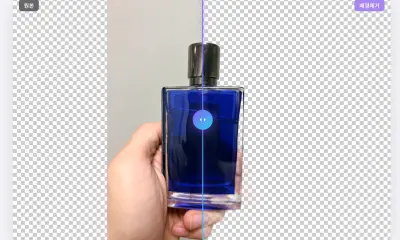
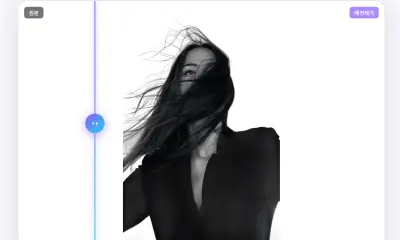
AI 배경제거 결과가 거의 다 괜찮아도, 실제로 써야 하는 이미지는 결국 마지막 5% 가 결정해요. 상품 가장자리에 남은 작은 배경 조각, 머리카락 주변의 흐릿한 경계, AI 가 피사체로 착각하거나 반대로 배경으로 지운 부분. 이런 건 결국 사람이 직접 봐야 자연스럽게 마무리됩니다.
누끼몬 의 지우개로 다듬기 는 이 마지막 단계를 빠르게 처리하려고 만든 편집 기능이에요. 버튼만 눌러도 쓸 수 있긴 한데, 데스크톱에선 단축키랑 확대 기능을 같이 쓰면 작업 속도가 진짜 다릅니다.
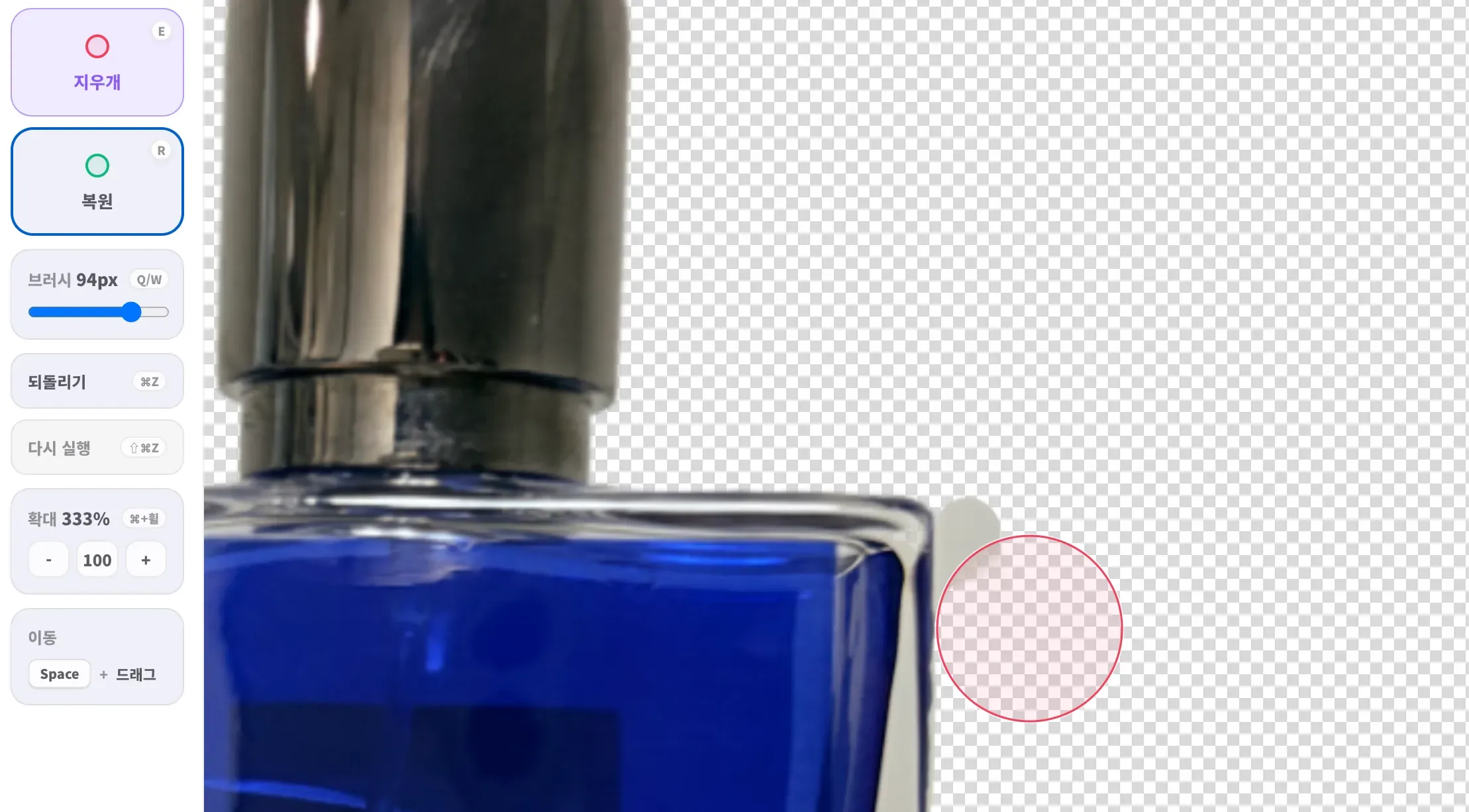
먼저 알아두면 좋은 조작
| 기능 | 단축키 | 의미 |
|---|---|---|
| 지우개 | E | 남은 배경을 투명하게 지웁니다 |
| 복원 | R | AI 가 지운 피사체 일부를 원본 기준으로 되살립니다 |
| 브러시 작게 | Q | 경계 가까이에서 더 세밀하게 작업 |
| 브러시 크게 | W | 넓게 남은 배경을 빠르게 정리 |
| 확대 / 축소 | Ctrl/Cmd + 휠 | 마우스 위치를 기준으로 확대 |
| 이동 | Space + 드래그 | 확대된 화면을 원하는 위치로 옮김 |
| 되돌리기 | Ctrl/Cmd + Z | 방금 한 보정 취소 |
단축키는 외워야 한다기보단, 몇 번 작업하다 보면 자연스럽게 손에 붙는 도구에 가까워요. 처음엔 E, R, Q/W 만 써도 충분합니다.
E와 R로 지우고 복원하기
지우개 보정의 핵심은 단순해요. 딱 두 가지입니다.
- 지우개 (E): 배경이 남은 부분을 투명하게 만듭니다
- 복원 (R): AI 가 지워버린 피사체를 원본 이미지 기준으로 되살립니다
예를 들어 상품 손잡이 안쪽에 배경이 남았다? E 눌러서 지우개로 정리. 반대로 상품 모서리나 머리카락 일부가 사라졌다? R 눌러서 복원 브러시로 되살리기. 이 흐름의 반복이에요.
Q/W로 브러시 크기 바꾸기
브러시 크기는 슬라이더로도 조절되는데, 작업 중엔 Q/W 가 압도적으로 빨라요.
- 큰 배경 조각 지울 때: W 로 브러시 키우기
- 피사체 경계에 가까워질 때: Q 로 브러시 줄이기
- 머리카락·털·얇은 끈: 작은 브러시로 천천히
브러시가 너무 크면 피사체까지 같이 지워져요. 경계 가까워질수록 브러시를 줄이는 습관을 들이시면 됩니다.
Ctrl/Cmd + 휠로 필요한 부분만 확대하기
세밀한 보정은 결국 확대가 답이에요. 누끼몬은 Ctrl 또는 Cmd 키 누른 상태에서 마우스 휠 굴리면, 마우스가 올라간 위치를 기준으로 확대돼요.
이게 왜 좋냐면, 화면 왼쪽 위가 아니라 보고 있는 경계 를 중심으로 확대되거든요. 위치 잃어버릴 일이 거의 없습니다. 확대 후엔 Space 누른 채로 드래그하면 다른 부분으로 이동할 수 있어요.
추천 흐름은 이렇습니다.
- 문제가 있는 경계 위에 마우스 올리기
- Ctrl 또는 Cmd 누른 채 휠 위로 굴려서 확대
- Q/W 로 브러시 크기 맞추기
- E 또는 R 로 필요한 부분만 다듬기
- Space 누른 채로 드래그해서 다음 경계로 이동
Space 드래그로 확대된 화면 이동하기
확대하면 이미지 전체가 한 번에 안 보이죠. 이때 휠 스크롤만 쓰면 좌우 이동이 좀 답답해요.
Space 누른 상태에서 캔버스를 드래그하면 확대된 화면을 원하는 방향으로 옮길 수 있어요. 손 떼면 다시 원래 지우개나 복원 작업으로 돌아갑니다.
좋은 작업 순서
처음부터 너무 확대해서 들어가지 마시고, 전체 결과를 먼저 본 다음 문제 있는 구역만 확대하는 게 좋아요.
- 전체 미리보기에서 배경 남은 곳 찾기
- 그 위치에 마우스 올리고 Ctrl/Cmd + 휠로 확대
- 큰 배경은 W 로 브러시 키워서 빠르게
- 경계 가까워지면 Q 로 줄이기
- 피사체가 사라진 데는 R 로 복원
- 적용 후 PNG 다운로드
모바일에서는 어떻게 다른가요?
iPhone 과 Android 에서도 지우개 보정 됩니다. 다만 모바일은 기기 메모리랑 화면 크기를 고려해서 경량 방식으로 제공돼요. 세밀한 작업, 큰 이미지, 여러 번 비교가 필요한 작업은 결국 PC 가 편합니다.
관련 글
최종 업데이트: 2026년 5월 19일