“배경제거 하려고 포토샵 켰다가 10분째 펜툴이랑 씨름 중…”
다들 한 번씩 겪어보셨죠? 저도 진짜 그랬어요. 그런데 요즘은 굳이 그럴 필요가 없습니다. AI 가 워낙 잘 따주거든요. 포토샵 몰라도, 설치 안 해도, 회원가입조차 없어도 누끼 따기가 됩니다.
누끼몬 은 이미지만 올리면 AI 가 브라우저 안에서 배경을 자동으로 제거해주는 서비스예요. 원본 이미지를 서버에 저장하지 않도록 설계되어 있고, 회원가입도 필요 없습니다. 여러 장 한 번에 처리하거나, AI 결과가 좀 아쉬울 땐 지우개로 다듬는 것까지 한 화면에서 이어서 할 수 있어요.
배경제거가 필요한 순간들
생각해보면 배경제거가 필요한 상황은 의외로 많아요.
- 증명사진 — 취업용·여권용 사진 배경을 흰색으로 바꿔야 할 때
- 쇼핑몰 상품사진 — 쿠팡, 스마트스토어, 29CM 같은 데 등록할 때 흰 배경이 필수일 때
- SNS 프로필 — 인스타·링크드인 프로필을 깔끔하게 정리할 때
- 유튜브 썸네일 — 인물만 따서 임팩트 있게 만들 때
- 스티커·굿즈 제작 — 로고나 일러스트를 투명 PNG 로 만들 때
- 합성 작업 — 촬영 사진의 배경을 다른 장소로 갈아끼울 때
업무용이든 개인 용도든, 이제 배경제거는 일상 작업이 된 느낌이에요.
누끼몬 배경제거, 이렇게 쓰면 됩니다
1단계: 이미지 선택
누끼몬 에 접속해서 이미지를 끌어다 놓거나, 클릭해서 파일 선택. 둘 중 편한 대로요.
지원 형식은 JPG, PNG, WEBP 이고, 한 장당 최대 20MB 까지 됩니다. 폰으로 찍은 고해상도 사진도 그대로 올려도 돼요.
여러 장을 한꺼번에 처리하고 싶다면 데스크톱은 최대 10장, 안드로이드는 최대 5장 까지 선택할 수 있습니다. iPhone·iPad 는 메모리 안정성 때문에 한 장씩 처리하는 방식만 제공해요.
2단계: AI 가 알아서 처리
업로드하자마자 AI 가 배경을 자동으로 분석하고 제거합니다. 이 과정이 내 브라우저 안에서 직접 돌아가도록 설계되어 있어요. 얼굴, 신분증, 차량번호판, 주소 같은 게 같이 찍혀있다면 개인정보가 노출될 수 있으니 업로드 전에 한 번 확인하시는 게 좋아요.
처리 시간은 보통 5~15초 정도. 이미지 크기나 복잡한 정도에 따라 조금씩 달라집니다.
누끼몬의 차이점: 누끼몬은 WebAssembly 기반으로 브라우저에서 직접 처리해요. 사진이 서버로 안 올라간다는 게 핵심입니다. 다른 서비스 써보면 업로드 → 서버 처리 → 결과 받기 구조라 좀 신경 쓰이는 부분이 있는데, 이게 그 부분이 없어요.
3단계: 결과 확인 후 다운로드
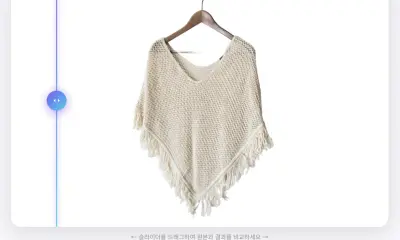
AI 처리가 끝나면 배경 제거된 미리보기가 바로 떠요.
- 투명 배경 PNG — 그래픽 작업이나 합성에 좋음
- 흰색 배경 — 증명사진·여권사진·쇼핑몰 이미지에 좋음
원하는 형태 선택해서 다운로드하면 끝. 다만 결과 품질은 원본 사진의 해상도, 조명, 피사체-배경 대비에 따라 좀 달라질 수 있어요.
결과 화면의 지우개로 다듬기 버튼을 누르면, 남은 배경을 직접 지우거나 실수로 같이 지워진 부분을 살릴 수 있습니다. AI 가 90% 까지 처리하고 사람이 마지막 디테일만 잡는 흐름이라고 보시면 됩니다.
여러 장 배경제거는 언제 유용할까요?
비슷한 용도의 사진을 반복해서 정리할 때 가장 효과적이에요.
- 쇼핑몰 상품 사진 여러 컷 정리
- 유튜브 썸네일용 인물 컷 여러 장
- PPT·상세페이지에 넣을 제품 이미지 한꺼번에
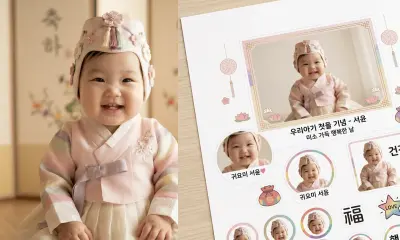
- 가족사진, 반려동물 사진, 스티커 소스 만들기
다만 브라우저에서 AI 모델이랑 이미지를 같이 처리하다 보니, 한 번에 너무 많은 고해상도 이미지를 던지면 기기 메모리에 부담이 가요. 누끼몬이 데스크톱 10장, 안드로이드 5장 으로 제한 둔 것도 이 때문입니다.
지우개로 다듬기가 필요한 경우
AI 가 완벽하지 않은 사진도 있거든요. 특히 이럴 때 약간의 보정이 필요해요.
- 상품 안쪽 빈 공간에 배경이 남아있을 때
- 머리카락·털·끈처럼 얇은 부분이 어색하게 끊겨있을 때
- 그림자나 반사광이 피사체처럼 남아있을 때
- 배경이랑 피사체 색이 너무 비슷해서 경계가 흐릿할 때
이럴 땐 지우개로 남은 부분 정리하고, 같이 지워진 부분은 복원 브러시로 살리면 됩니다. 제출용 이미지나 상품 대표 컷은 다운로드 전에 한 번 확대해서 경계 봐주는 게 안전해요.
더 깔끔하게 누끼 따는 팁
AI 가 아무리 좋아도 원본 퀄리티가 결과를 좌우합니다. 아래 정도만 챙기면 훨씬 깨끗한 결과가 나와요.
✔ 배경과 피사체 색이 확실히 다를수록 좋음 흰 벽 앞에서 찍은 사진, 단색 배경 사진이 가장 깨끗하게 처리됩니다.
✔ 해상도 높을수록 경계가 섬세함 머리카락처럼 복잡한 부분은 고해상도일수록 자연스럽게 따집니다.
✔ 밝고 선명한 사진 어둡거나 흐린 사진은 AI 가 경계를 잘 못 잡아요. 밝은 환경에서 찍은 게 유리합니다.
✔ JPG 압축이 심하면 결과도 거칢 카톡이나 SNS 거치면서 압축된 이미지보다 원본 파일 그대로 쓰는 게 좋아요.
자주 묻는 질문
정말 무료인가요?
네, 배경제거 기능은 회원가입·구독 없이 사용할 수 있어요. 운영을 위해 일부 페이지에 광고가 보일 순 있습니다.
내 사진이 어딘가에 저장되나요?
누끼몬은 원본 이미지를 서버에 저장하지 않도록 설계되어 있어요. 브라우저 안에서 만들어진 임시 데이터는 새 이미지를 올리거나 페이지를 닫으면 더 이상 서비스 화면에서 쓰이지 않습니다.
어떤 파일 형식으로 다운로드되나요?
투명 배경이든 흰색 배경이든 PNG 로 저장돼요. 투명도를 지원하는 메이저 포맷이 사실상 PNG 라서요.
스마트폰에서도 되나요?
네, 됩니다. 카메라 롤에서 바로 선택해서 처리할 수 있어요. 여러 장 처리는 안드로이드 5장 까지, iPhone·iPad 는 안정성을 위해 한 장씩 진행돼요.
여러 장 배경제거는 몇 장까지 가능한가요?
데스크톱 10장, 안드로이드 5장 까지요. 고해상도 사진을 너무 많이 한꺼번에 처리하면 브라우저가 느려질 수 있으니까, 적당히 나눠서 진행하시는 게 좋아요.
AI 결과가 어색하면 직접 수정할 수 있나요?
결과 화면에 있는 지우개로 다듬기 로 남은 배경 지우거나 필요한 부분 복원할 수 있어요. 데스크톱에선 E/R, Q/W, Space 드래그, Ctrl 또는 Cmd + 휠 확대 같은 단축키로 더 빠르게 작업 가능해요. 모바일에서도 쓸 수 있긴 한데, 안정성을 위해 편집 해상도랑 되돌리기 횟수가 좀 제한됩니다.
상업적으로 사용해도 되나요?
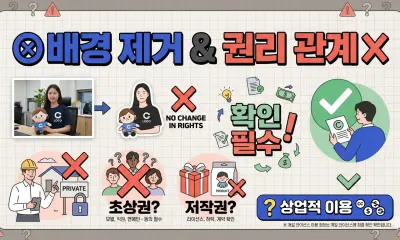
배경 제거는 어디까지나 이미지 편집 기능이에요. 원본 이미지의 저작권·초상권·상표권은 별도로 확인하셔야 합니다. 인터넷에서 가져온 이미지는 배경을 제거한다고 해서 상업적 이용이 자동으로 허락되는 건 아니거든요.
다른 배경제거 서비스와 비교해보면
| 항목 | 누끼몬 | remove.bg | 포토샵 |
|---|---|---|---|
| 가격 | 회원가입 없이 사용 가능 | 무료(5장 제한) | 월 구독 필요 |
| 이미지 처리 방식 | 브라우저 처리 설계 | 서버 업로드 방식 | 로컬 프로그램 |
| 설치 필요 | 브라우저에서 사용 | 없음 | 필요 |
| 사용 난이도 | 쉬움 | 쉬움 | 어려움 |
| 여러 장 처리 | 데스크톱 최대 10장 | 요금제에 따라 다름 | 가능 |
| 직접 보정 | 지우개 보정 | 제한적 | 가능 |
| 이용 횟수 제한 | 별도 가입 없이 사용 가능 | 있음 | 없음 |
지금 바로 누끼몬에서 배경제거 시작해보세요. 좀 더 좋은 결과를 원하시면 밝고 선명한 원본을 쓰시면 되고, AI 결과를 세밀하게 다듬고 싶으시면 지우개 보정 단축키와 확대 기능 사용법 도 같이 보시면 좋아요.