이력서 쓰다 보면 증명사진 한 장이 의외로 발목 잡아요. 사진관 가자니 2~3만 원에, 시간도 빠듯하고. 그런데 요즘 스마트폰 카메라가 워낙 좋아서 집에서 폰으로 잘 찍기만 하면 사진관 못지않은 결과가 나옵니다.
오늘은 폰으로 찍은 사진의 배경을 깔끔하게 정리해서, 이력서에 바로 쓸 수 있는 흰색·파란색 배경 사진으로 바꾸는 과정을 정리해봤어요. 다만 제출하는 곳마다 사진 규격이 조금씩 다르니까, 최종 제출 전엔 요구사항을 한 번 더 확인하는 게 좋습니다.
1단계: 벽 앞에서 깔끔하게 원본 사진 찍기
먼저 합성에 쓸 원본 사진부터요. 아무리 보정을 잘해도 원본이 흔들리거나 어둡게 찍히면 답이 없거든요. 아래 세 가지만 챙기면 충분합니다.
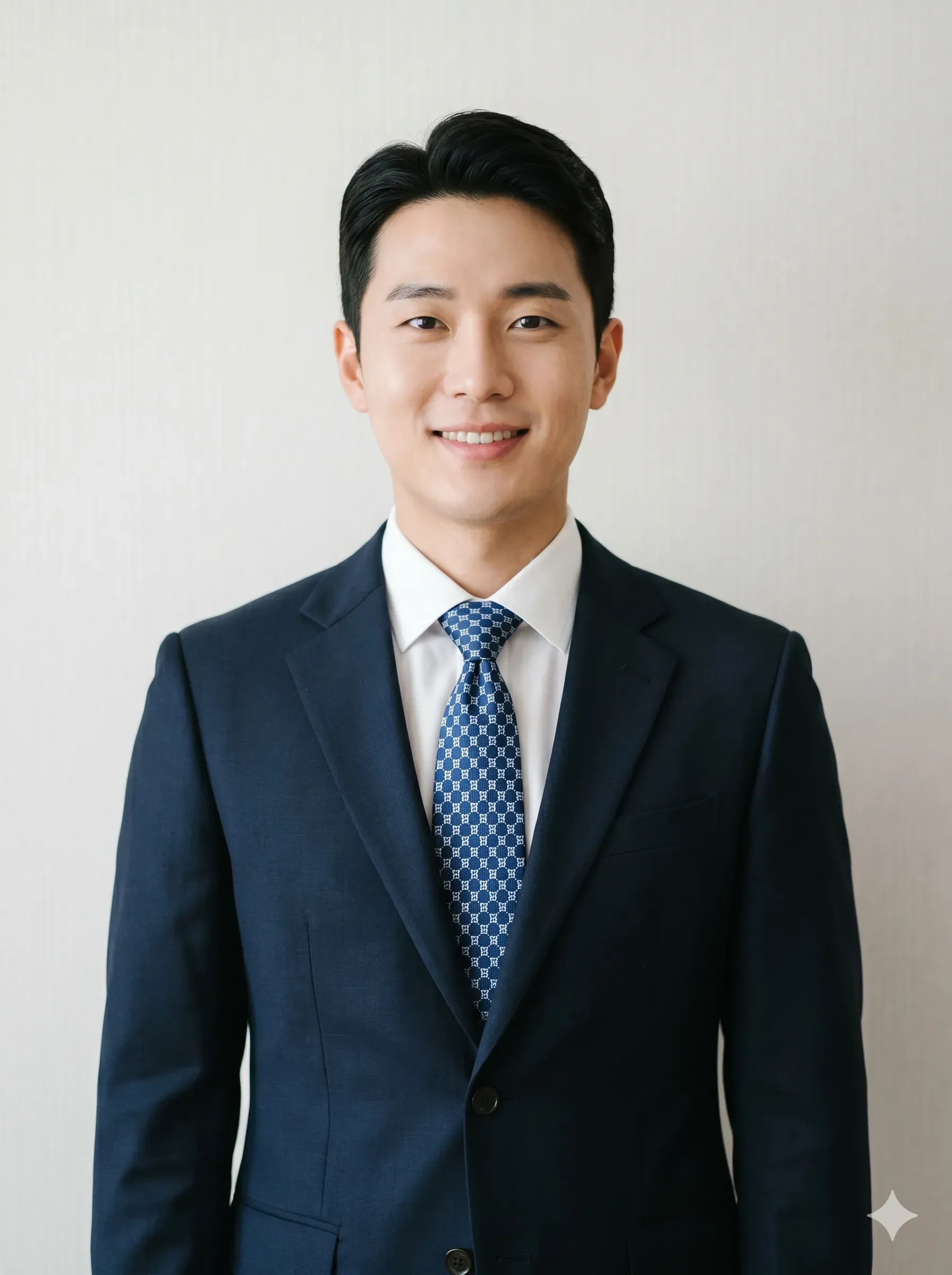
- 배경: 무늬 없는 단색 벽 앞이 제일 좋아요. 경계선을 따낼 때 가장 깨끗하게 떨어집니다.
- 조명: 형광등 바로 밑은 그림자가 짙게 떨어져요. 창가에서 들어오는 자연광을 마주 보고 찍는 게 가장 예쁘게 나옵니다.
- 복장: 이력서용이니까 정장이나 깔끔한 단색 셔츠 / 블라우스로요.
💡 꿀팁: 혼자 찍기 애매하면 삼각대 쓰시거나, 가족·친구한테 부탁하세요. 가슴 명치부터 정수리 위 여백까지 넉넉하게 잡아달라고 하면 자르기도 편합니다.
2단계: 포토피아(Photopea)로 증명사진 규격에 맞게 자르기
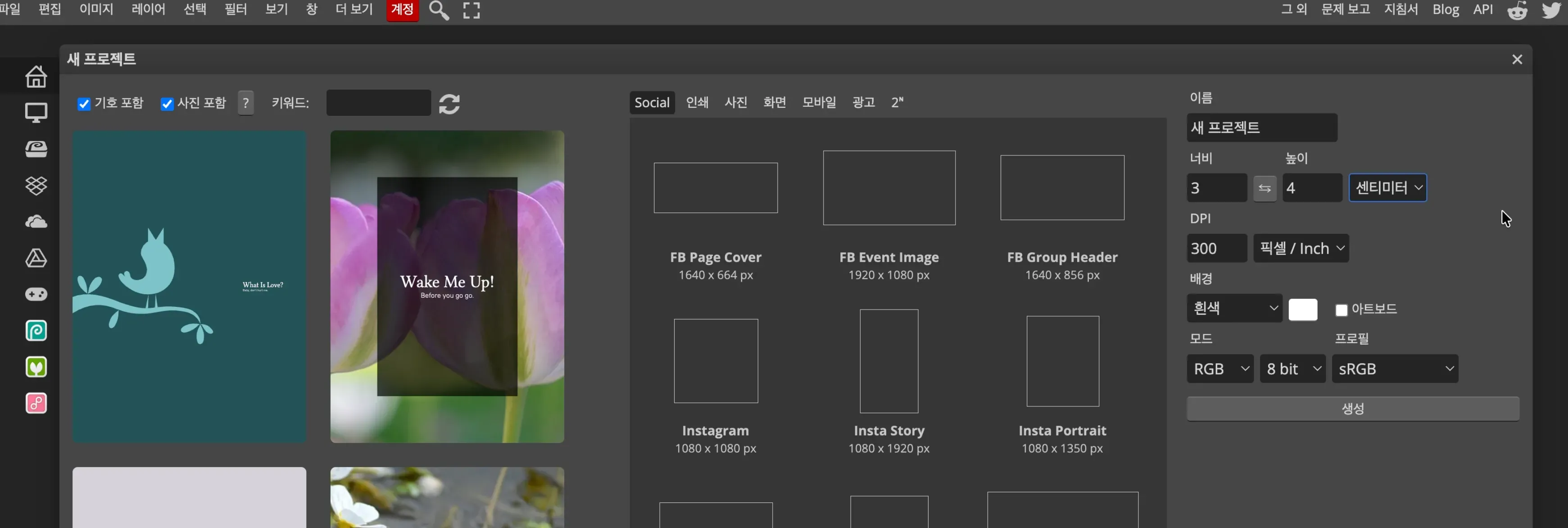
사진을 찍었으면 이력서 표준 규격인 가로 3cm × 세로 4cm (3:4 비율) 로 자르는 게 먼저예요. 무료 웹 포토샵 ‘포토피아’ 가 이 작업엔 딱입니다.
- 포토피아(Photopea) 접속
- 방금 찍은 원본 사진을 화면에 드래그해서 불러오기
- 왼쪽 도구 모음에서 자르기 도구(Crop Tool) 클릭
- 상단 설정창에서 ‘고정 비율(Fixed Ratio)’ 로 바꾸고, W: 3, H: 4 입력
- 얼굴이 정중앙에 오고 가슴 명치~어깨선까지 자연스럽게 잡히게 영역 설정 → 엔터
- 상단 메뉴 파일 > 내보내기(Export as) > JPG 로 저장
3단계: 누끼몬으로 배경 지우고 이력서 배경 입히기
비율에 맞게 잘린 사진이 준비됐으면 이제 배경을 갈아끼울 차례입니다. 누끼몬 으로 회원가입이나 설치 없이 브라우저에서 바로 진행할 수 있어요.
- 누끼몬 메인 화면 접속
- 포토피아에서 자른 3:4 사진을 끌어다 놓거나 ‘이미지 업로드’ 클릭
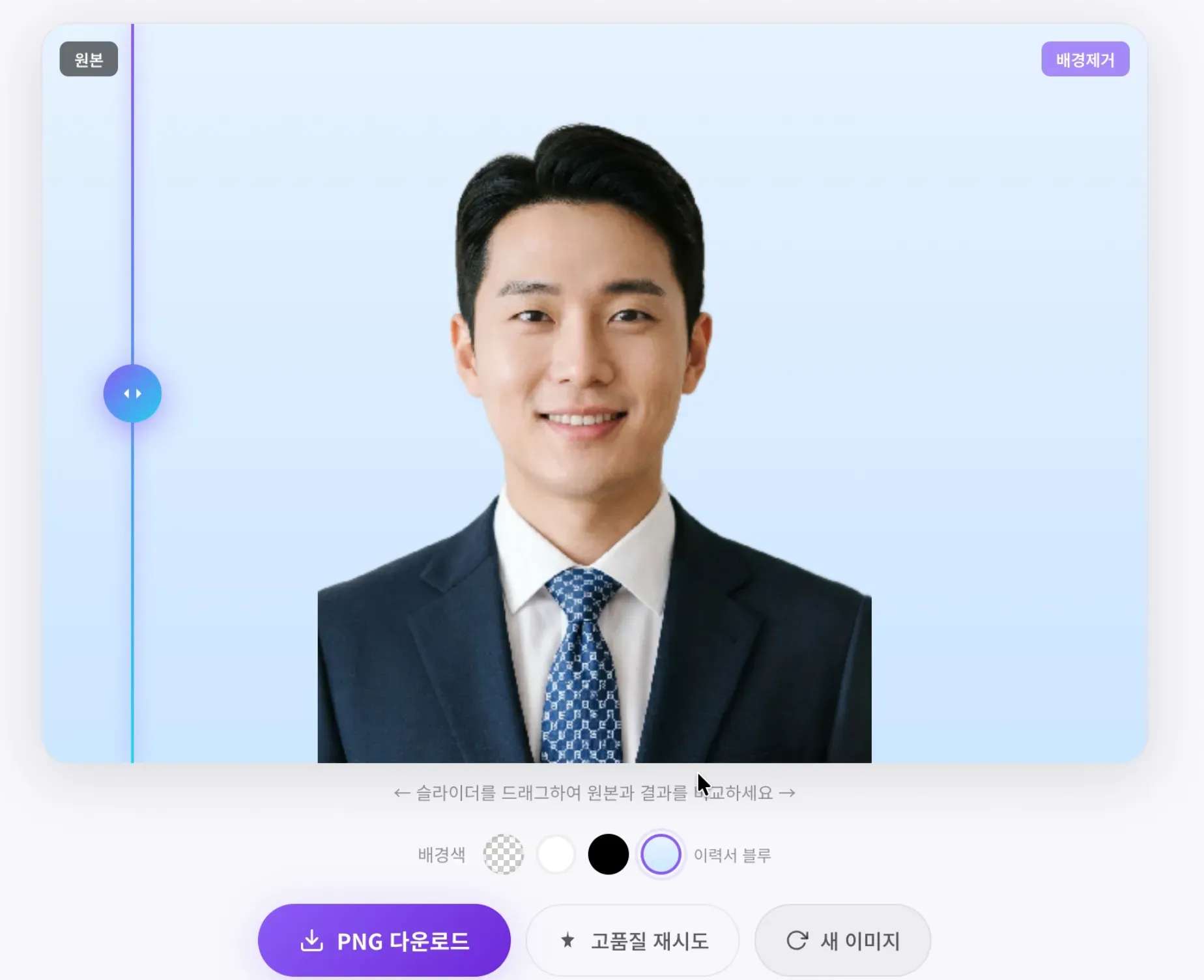
- AI 가 인물과 배경의 경계를 분석해서 자동으로 배경 제거
- 하단 색상 옵션에서 원하는 배경색 선택 — 지원서나 플랫폼에서 요구하는 색이 있으면 그 기준 먼저 확인
- 결과 확인하고 다운로드
누끼몬은 원본 이미지를 서버에 올리지 않고 브라우저 안에서 처리되도록 설계되어 있어요. 얼굴 사진은 개인정보가 포함될 수 있으니까, 업로드 전에 배경에 이름표나 주소, 신분증 같은 게 같이 찍혀있진 않은지 한 번 보고 올리세요.
원본 사진의 조명과 해상도가 좋을수록 결과가 자연스럽게 나옵니다. 제출용은 다운로드 전에 사진을 확대해서 머리카락 경계랑 배경색을 꼭 확인해주세요.
4단계: 이력서에 바로 첨부하기
저장된 최종 JPG 파일을 사람인, 잡코리아, 또는 워드·한글 이력서에 그대로 첨부하면 됩니다. 끝.
💡 요약하자면?
- 비용 절약: 사진관 비용 2~3만 원 세이브
- 시간 절약: 집에서 찍고 → 누끼몬으로 배경 갈아끼우면 10분 안에 완성
- 품질 확인: 머리카락·어깨선 주변은 원본에 따라 결과가 달라질 수 있으니까 다운로드 전 한 번 확대해보기
급하게 이력서 사진 필요하시면 지금 바로 누끼몬으로 배경부터 정리해보세요.