유튜브에서 클릭이 결정되는 시간은 단 0.3초예요. 그 찰나에 시청자 눈을 잡아끄는 게 썸네일이고, 이 분야 세계 1등은 누가 봐도 미스터비스트(MrBeast) 죠.
구독자 3억 명을 넘긴 그 채널은 영상마다 수천만 뷰가 기본인데, 그 비결의 절반은 사실 썸네일이에요. 우연이 아니라 진짜 공식이 있거든요. 이 글에선 그 공식을 뜯어보고, 무료 툴만으로 비슷한 느낌의 썸네일 직접 만드는 방법을 정리했습니다.
미스터비스트 썸네일이 잘 되는 이유
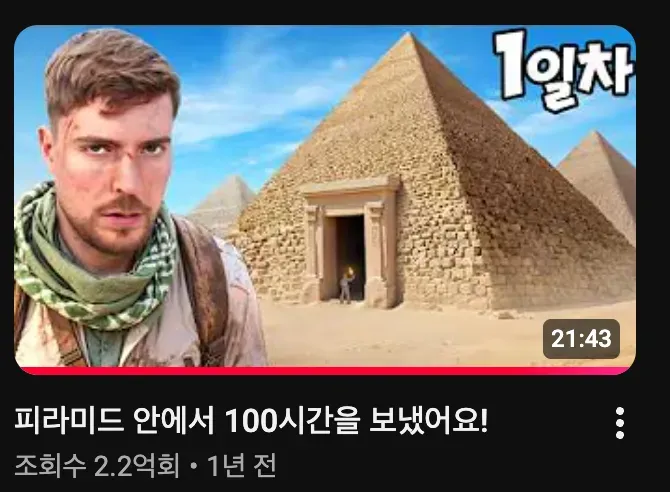
미스터비스트 팀은 영상 하나 올리기 전에 썸네일 A/B 테스트를 수십 번 돌린다고 알려져 있어요. 운으로 된 게 아니라는 얘기죠. 그 썸네일들엔 공통된 6가지 패턴이 있습니다.
1. 인물의 과장된 표정 (Exaggerated Face)
눈 크게 뜨거나 입 벌리거나, 진짜 놀란 표정. 사람 뇌는 얼굴부터 본능적으로 인식하거든요. 특히 감정이 과장된 표정은 공감을 자극해서 클릭 충동을 올려요.
2. 선명한 배경 분리 (Clean Cutout)
인물을 배경에서 깔끔하게 누끼 따서, 강렬한 단색이나 인상적인 배경 위에 얹어요. 복잡한 배경 다 빼고 피사체만 남기면, 작은 썸네일 화면에서도 인물이 또렷하게 보이거든요.
3. 큰 숫자 또는 호기심 자극 텍스트
“$1 vs $1,000,000”, “마지막 남은 사람이” 같은 구도. 짧은 텍스트 한 줄이 스크롤을 멈추게 만들어요. 글자는 많지 않게, 대신 굵고 크게.
4. 강렬한 색 대비
노랑-검정, 빨강-흰색 같은 보색 조합으로 시각적 충격을 최대화해요. 반대로 배경이랑 피사체 색이 비슷하면 클릭률이 확 떨어집니다.
5. 화살표·원 같은 시선 유도 요소
중요한 부분을 가리키는 화살표, 강조 원, 밑줄 같은 요소로 시선을 한 점으로 모아주는 트릭이에요. 미스터비스트 채널 보면 이런 거 진짜 자주 써요.
6. 16:9 비율 안에서의 여백 활용
인물을 한쪽에 놓고 반대편에 텍스트. 이 레이아웃이 의외로 답답하지 않아요. 오히려 긴장감이 살아납니다.
준비물
- 인물 사진 (본인 셀카 또는 캐릭터 이미지)
- 배경 이미지 (Unsplash, Pexels 같은 무료 이미지 사이트)
- 누끼몬 (무료 배경제거, 설치 불필요)
- 포토피아(Photopea) (무료 온라인 포토샵, 설치 불필요)
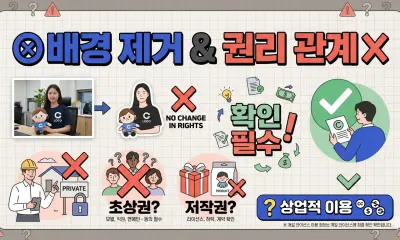
다 무료로 시작할 수 있고 설치 없이 브라우저에서 됩니다. 다만 외부 이미지나 폰트는 각 서비스의 이용 조건을 한 번 확인하시는 게 좋아요.
STEP 1. 인물 사진 배경 제거 (누끼따기)
먼저 인물만 깔끔하게 잘라내야 해요. 포토샵 없어도 됩니다. 누끼몬 으로 AI 가 자동으로 배경 제거해줘요.
방법:
- 누끼몬 배경제거 바로가기 접속
- 인물 사진을 화면에 드래그
- AI 가 자동으로 배경 제거 (약 5~10초)
- 결과 PNG 다운로드
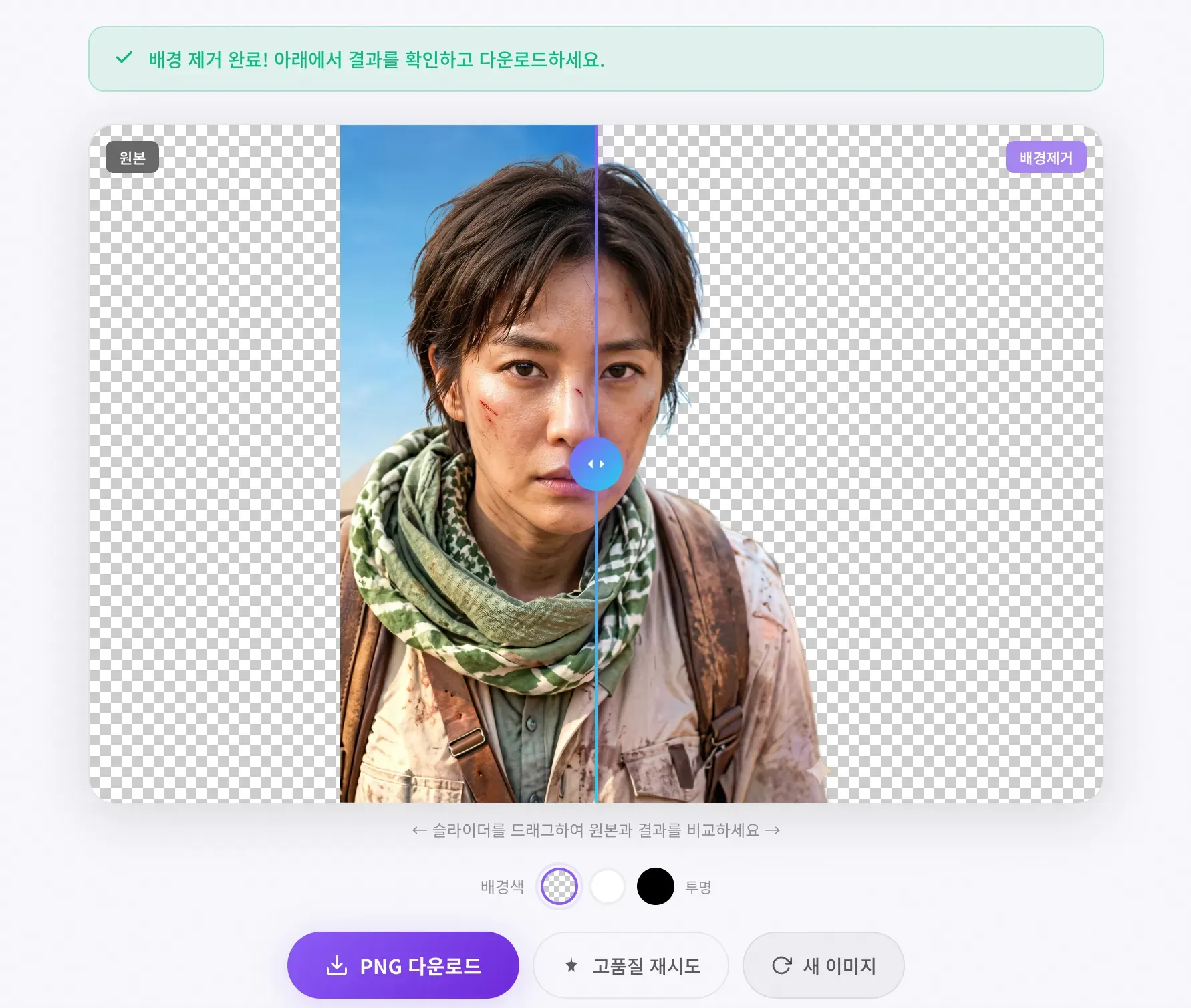
팁: 배경이랑 인물 색 차이가 클수록 결과가 정확해요. 흰 벽 앞에서 찍은 사진이 가장 깨끗하게 누끼가 따집니다.
배경 제거된 투명 PNG 가 다운로드됩니다. 이 파일을 잘 저장해두세요.
STEP 2. 배경 이미지 준비
미스터비스트 썸네일처럼 임팩트 있는 배경을 골라요. 단색도 좋고, 웅장한 풍경 사진도 좋아요.
추천 사이트:
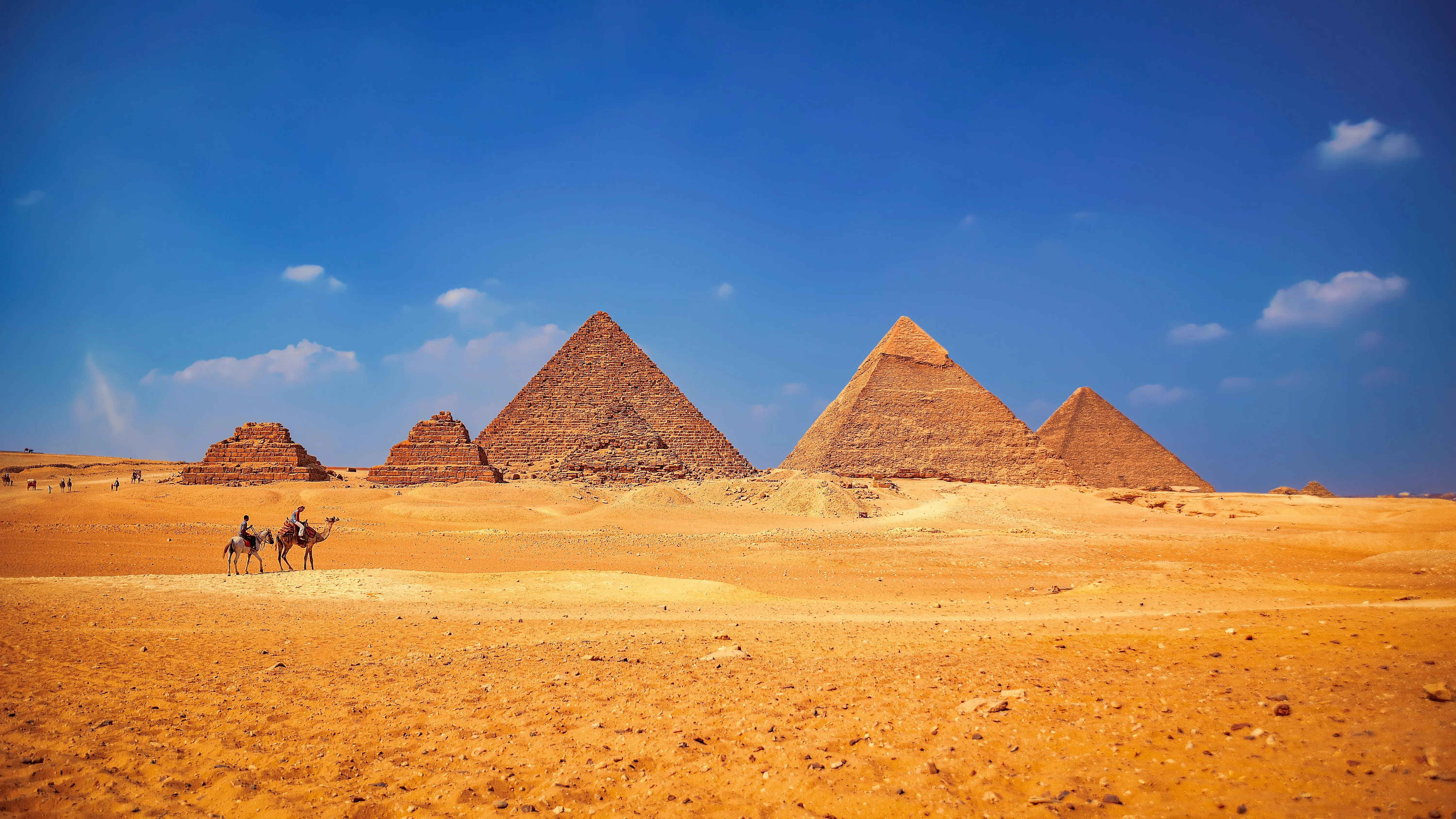
배경은 1280×720px 이상 해상도를 추천드려요. 유튜브 썸네일 기본 사이즈가 1280×720 이거든요.
STEP 3. 포토피아에서 합성하기
포토피아(Photopea) 는 브라우저에서 바로 돌아가는 무료 포토샵이에요. 설치 없이 .psd 파일도 열려서, 전문가들도 가끔 씁니다.
3-1. 포토피아 접속 후 새 파일 만들기
- photopea.com 접속
- File → New 클릭
- 크기 설정:
- Width: 1280
- Height: 720
- DPI: 72
- Create 클릭
3-2. 배경 이미지 삽입
- File → Open & Place 클릭
- 준비한 배경 이미지 선택
- 캔버스에 맞게 크기 조절 후 Enter
3-3. 누끼 딴 인물 PNG 삽입
- 다시 File → Open & Place
- 누끼몬에서 다운받은 투명 PNG 선택
- 캔버스 한쪽 (왼쪽 또는 오른쪽) 에 배치
- 크기는 인물이 썸네일의 50~60% 정도 차지하게
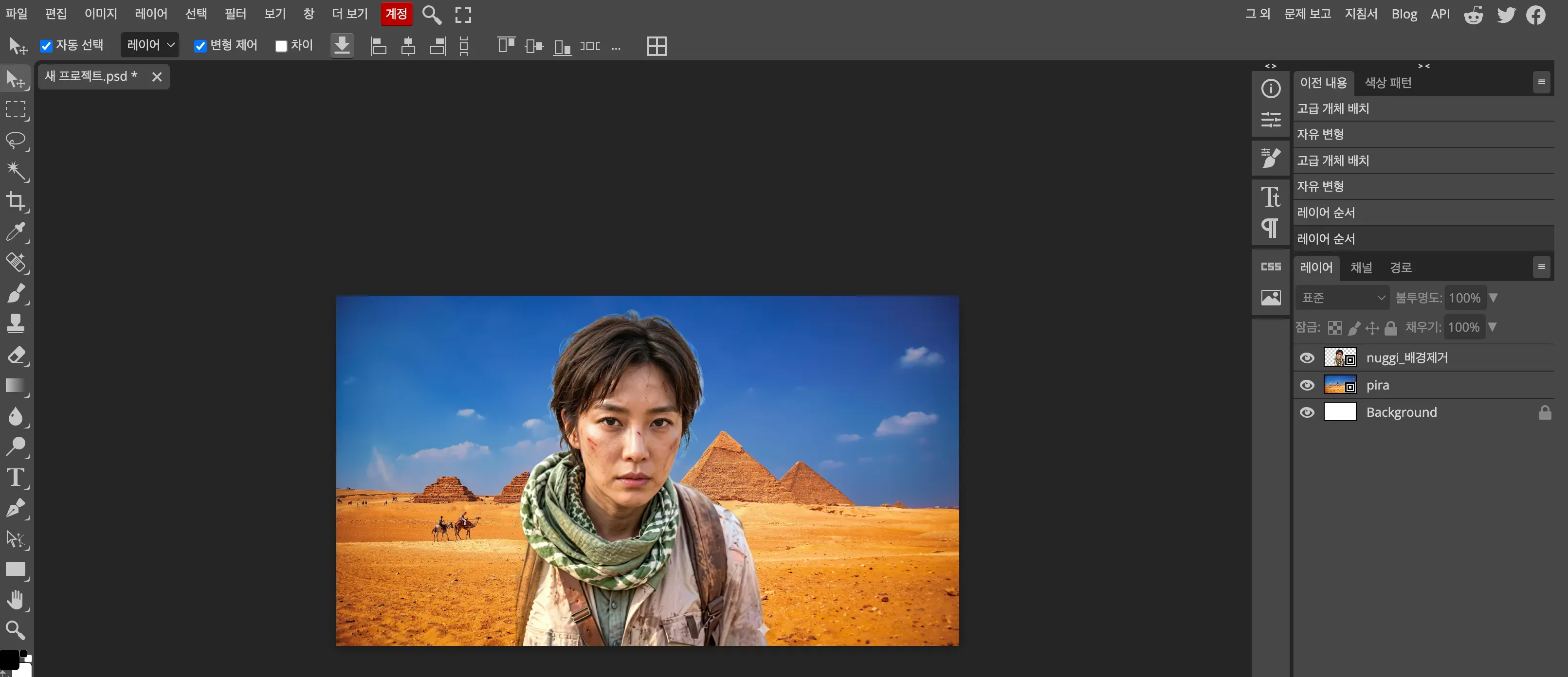
미스터비스트 팁: 인물을 살짝 아래에서 올려다보는 구도(앙각)로 배치하면 훨씬 웅장한 느낌이 살아요.
3-4. 텍스트 추가
- 왼쪽 툴바에서 T (Text Tool) 선택
- 인물 반대편 빈 공간 클릭
- 핵심 문구 입력 (예:
마지막 1명이 이긴다) - 폰트 굵기는 최대로, 크기는 최소 100pt 이상
- 색상: 흰색 텍스트 + 검정 테두리 조합이 가장 무난해요
테두리(Stroke) 추가:
- 레이어 더블클릭 → Layer Style → Stroke 체크
- Size: 5~10px / Color: 검정
3-5. 완성 및 저장
- File → Export As → JPG 또는 PNG
- 품질 100 으로 저장
- 유튜브 업로드할 때 썸네일로 설정
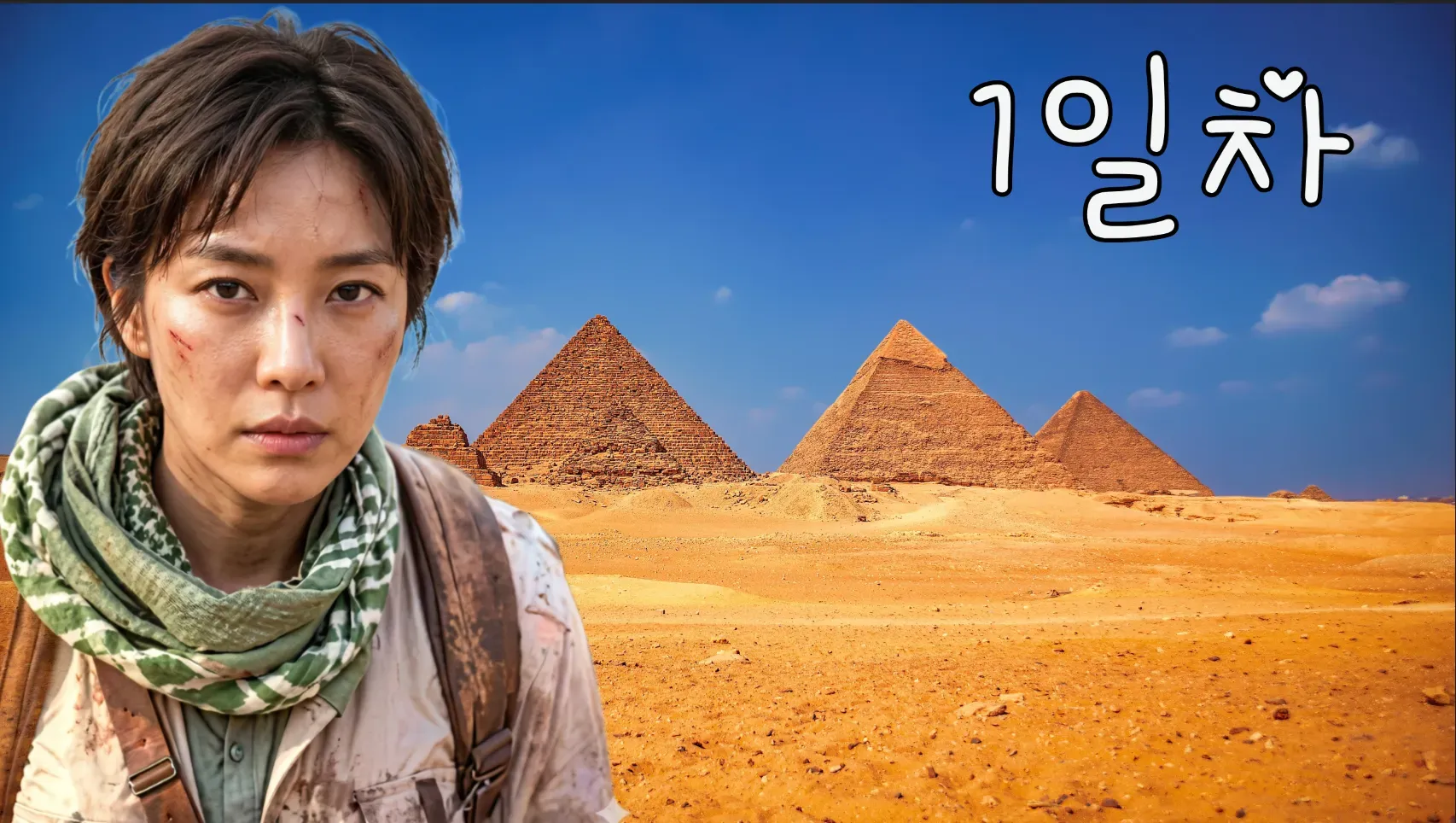
썸네일 체크리스트
완성한 썸네일을 업로드하기 전에 한 번 점검해보세요.
- 인물 표정이 과장돼 있는가?
- 배경이랑 인물이 명확히 분리돼 있는가?
- 텍스트가 3단어 이내로 짧고 굵은가?
- 색 대비가 강한가? (보색 조합이면 베스트)
- 작게 축소해도 주제가 한눈에 들어오는가?
- 파일 크기 2MB 이하인가? (유튜브 권장)
자주 묻는 질문
폰트는 뭘 써야 하나요?
두껍고 임팩트 있는 폰트가 좋아요. 추천 무료 폰트는 Black Han Sans, Noto Sans KR Black, 영어라면 Impact 나 Bebas Neue 입니다. 다 구글 폰트에서 무료로 받을 수 있어요.
썸네일 텍스트가 꼭 필요한가요?
채널마다 달라요. 미스터비스트는 텍스트랑 이미지를 같이 쓰는 편이고요. 다만 텍스트 없이 이미지만으로도 충분히 강한 썸네일이 가능합니다. 초보라면 일단 텍스트 넣는 쪽을 권합니다.
클릭률을 올리려면?
같은 영상에 3~5개 버전 썸네일 만들어서 A/B 테스트 해보세요. 유튜브 스튜디오의 ‘테스트 및 비교’ 기능 쓰면 어떤 게 클릭이 잘 나오는지 데이터로 확인됩니다.
정리
| 단계 | 툴 | 비용 |
|---|---|---|
| 인물 배경 제거 | 누끼몬 | 무료 |
| 배경 이미지 다운로드 | Unsplash / Pexels | 무료 |
| 합성 및 텍스트 작업 | 포토피아 | 무료 |
총 비용은 쓰는 이미지·폰트·편집 도구 이용 조건에 따라 달라질 수 있어요. 처음 연습은 무료 도구만으로도 충분합니다.
미스터비스트 스타일의 핵심은 결국 큰 얼굴, 명확한 대비, 짧은 메시지 이 세 가지예요. 다만 유명 채널의 로고나 얼굴, 브랜드 요소를 그대로 가져다 쓰면 권리 문제가 생길 수 있으니까, 본인 이미지나 이용 권한 있는 소스만 쓰세요. 배경제거는 누끼몬 에서 바로 시작할 수 있습니다.